Logi w Windows Firewall
Namierzyć atak
Marek Jeleśniański 8 lutego 2006, 09:40
Dla wielu użytkowników, działający w tle Windows Firewall, który chroni komputer przed atakami z zewnątrz, to marne źródło informacji. Przede wszystkim dlatego, że instalowany razem z Service Packiem 2 program nie pozwala na wgląd w raport, który jasno wskazałby nam, jak często skanowane są porty naszego komputera, kto próbuje łączyć się z naszym pecetem oraz czy ktoś nie dokonał już ataku typu pingflood. Czy aby na pewno?
Datę i rodzaj ataku pozwalają nam stwierdzić tzw. logi. Jest to chronologiczny zapis zawierający informacje o zdarzeniach i działaniach dotyczących systemu komputerowego. Informacjami zapisywanymi w logach, które są szczególnie istotne dla analiz związanych z bezpieczeństwem, mogą być:
- względny lub bezwzględny czas zdarzenia (np. data i godzina),
- rodzaj zdarzenia, identyfikator (często wykorzystywany do rozdzielania informacji na kilka strumieni danych),
- nazwa użytkownika, programu,
- dane o pobieranych plikach,
- adres IP,
- port,
- protokół.
Z niniejszego tekstu dowiemy się, jak włączyć mechanizm sporządzania logów w Windows Firewall oraz jak odczytać sporządzony raport. Poznamy również dwa programy, które ułatwią nam analizę logów.
Konfiguracja Windows Firewalla
Jeśli korzystamy z Windowsa XP z zainstalowanym dodatkiem Service Pack 2, upewnijmy się, że zapora ogniowa jest aktywna. W tym celu klikamy na Start, Panel sterowania i Zapora systemu Windows. Jeśli wybrana jest opcja Włącz (zalecane), możemy kontynuować działania. W przeciwnym wypadku włączamy firewalla, uprzednio upewniając się, że w tle nie działa już inne oprogramowanie tego typu.

W oknie Zapora systemu Windows przechodzimy do zakładki Zawansowane. Następnie w bloku Rejestrowanie zabezpieczeń klikamy na Ustawienia.
W otwartym oknie zaznaczamy Rejestruj porzucone pakiety i Rejestruj udane połączenia. Wskazujemy także ścieżkę dostępu do pliku, w którym mają być zapisywane logi firewalla i jeśli zależy nam na jak największej ilości informacji, zwiększamy maksymalny rozmiar, jaki plik może osiągnąć. Gdy zakończymy konfigurację klikamy na Ok.

Od tej pory logi zapisywane będą w wybranym przez nas pliku… Teraz poruszymy kwestię ich odczytu i analizy.
Odczyt i analiza logów
Jeśli uprzednio nie zmieniliśmy ścieżki dostępu ani nazwy pliku, otwieramy C:Windowspfirewall.log. Postępujemy analogicznie, jeśli plik zapisaliśmy w wybranym przez nas miejscu (i/lub pod inną nazwą).
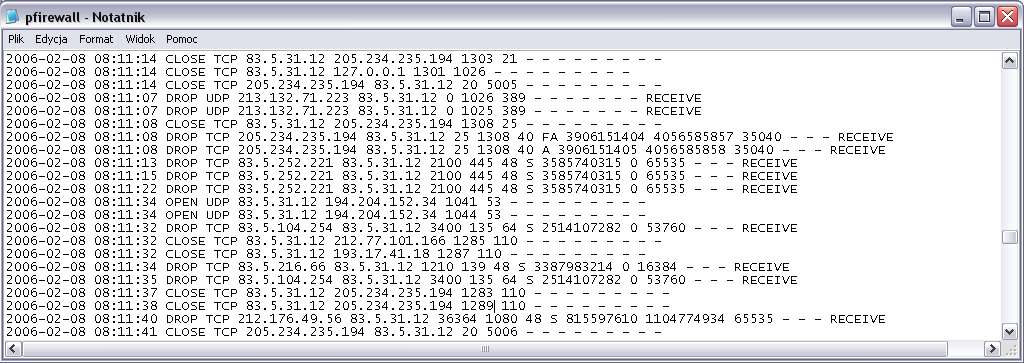
Logi Windows Firewalla nie należą do najdokładniejszych (jak sobie z tym poradzić, o tym w dalszej części artykułu). Zapora z systemu Microsoftu niestety nie określa rodzaju działania (w tym typu ataku z jakim mieliśmy do czynienia). W pliku znajdziemy za to:
- datę i czas połączenia,
- rodzaj akcji (otwarcie/zamknięcie/porzucenie),
- nazwę protokołu (do którego odnosi się akcja),
- numer IP hosta, z którym się łączyliśmy i który łączył się z nami,
- port zewnętrzny,
- port wewnętrzny (odnosi się do naszego komputera – może to być potencjalna furtka, przez którą dokonany był atak).