

Krótki przewodnik po FTP
O wymianie danych słów kilka
Mateusz Data 25 października 2005, 21:10
Wymiana informacji między ludźmi trwa od zarania dziejów. To podstawowy cel kontaktów międzyludzkich - każda rozmowa opiera się o wymianę informacji.
Podobnie rzecz ma się w wypadku kontaktów za pośrednictwem Internetu - największego wynalazku XX wieku. Rozmawiamy, wymieniamy poglądy, ale także dane. Wysyłanie jednak pliku "ważącego" kilka megabajtów za pośrednictwem poczty elektronicznej to w dzisiejszych czasach (przy wolniejszych łączach) samobójstwo. Dlatego ktoś bardzo sprytny wymyślił protokół i klienta FTP. O zastosowaniu praktycznym wspomnianej technologii traktować będzie niniejszy artykuł. Zapraszam więc zainteresowanych do lektury.
| Warto wiedzieć |
|---|
| FTP czyli File Transfer Protocol (Protokół Transmisji Plików) jest protokołem typu klient-serwer, który umożliwia przesyłanie plików z i na serwer poprzez sieć TCP/IP. FTP jest standardem określonym przez IETF w RFC 959. FTP jest protokołem 8-bitowym, dlatego nie jest potrzebne dalsze przetwarzanie informacji, tak jak ma to miejsce w standardach MIME i uuencode. FTP wykorzystuje do komunikacji dwa połączenia TCP. Jedno z nich jest połączeniem kontrolnym za pomocą którego przesyłane są np. polecenia do serwera, drugie natomiast służy do transmisji danych m.in. plików. FTP działa w dwóch trybach: aktywnym i pasywnym. W zależności od tego w jakim jest trybie używa innych portów do komunikacji. Jeżeli FTP pracuje w trybie aktywnym korzysta z portów nr 20 do przesyłu danych i 21 dla poleceń. Natomiast jeżeli pracuje w trybie pasywnym wykorzystuje porty nr 21 do poleceń i port o numerze > 1024 do transmisji danych. Źródło: Encyklopedia Helionica |
Zacznijmy od rzeczy podstawowej – na serwerze internetowym musimy założyć sobie konto FTP. Każde konto (a raczej użytkownik, który ma dostęp do tego konta) posiada swoją nazwę (login) oraz hasło. Nie chcę robić reklamy żadnemu serwisowi oferującemu takie usługi, dlatego poradnik oprę o konto, które udostępnił nam w celach szkoleniowych portal PCCentre.pl.
Powinniśmy wybrać program (klienta FTP), który będzie pełnił funkcję „łącznika”. Do grona aplikacji wartych uwagi należą FileZilla, FlashFXP, CuteFTP lub bardziej uniwersalny Total Commander, którym się posłużę.
Procesu instalacji oraz konfiguracji programu sobie i Wam zaoszczędzę, ponieważ nie to jest istotą niniejszego artykułu. Przejdźmy od razu do rzeczy konkretnych.
Okno programu dzieli się na cztery obszary:
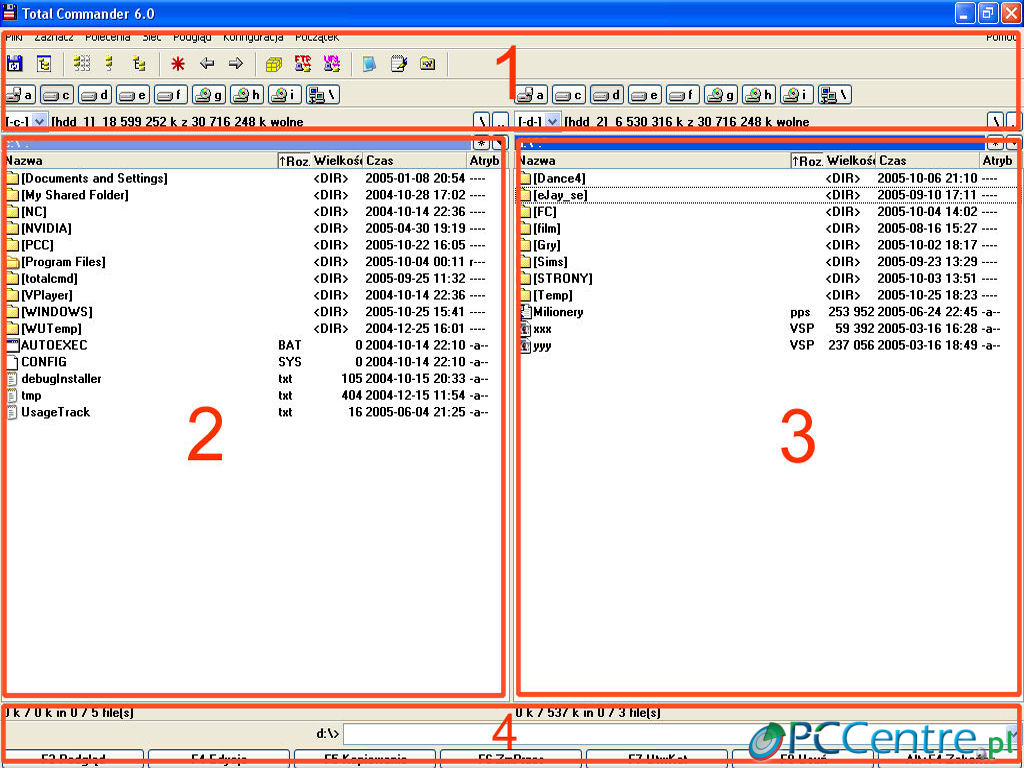
Pierwszy, to menu oraz pasek nawigacji, umożliwiający przełącza się pomiędzy poszczególnymi dyskami (stałymi i wymiennymi) czy też partycjami stworzonymi na dysku twardym. Drugi i trzeci obszar prezentują nam zawartość katalogów (dysków, partycji itd.), w których się znajdujemy. W tym wypadku jest to partycja C: i D:. Czwarty z kolei zawiera wiersz komend oraz przyciski oferujące najczęściej używane opcje, jak kopiowanie, usuwanie, tworzenie nowego folderu itd.
My, chcąc nawiązać połączenie z serwerem FTP, na którym znajduje się nasze konto (ściślej rzecz ujmując – z naszym kontem FTP) musimy najpierw odpowiednio skonfigurować tę opcję programu, która nam to umożliwi. Klikamy więc na przycisk FTP znajdujący się tu:

Naszym oczom powinno pojawić się następujące okno.
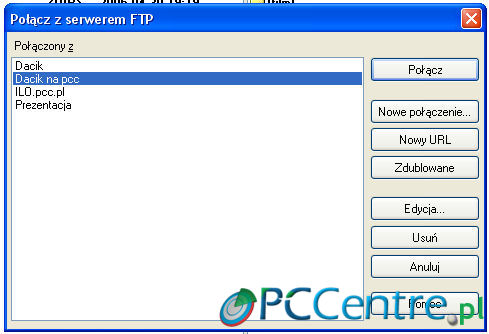
Jeżeli nie korzystaliście wcześniej z opisywanego programu w celu łączenia się z serwerami FTP ,będzie ono puste. Klikamy na przycisk Nowe połączenie. Tym razem otworzy się takie okno:
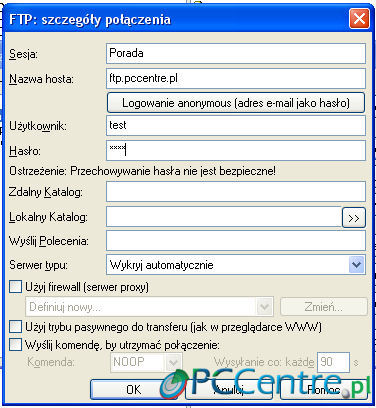
Teraz należy uzupełnić niezbędne do połączenia pola. Sesja to nazwa połączenia. Może być ona dowolna, np. Porada. W polu Nazwa hosta wpisujemy adres serwera FTP, na którym założyliśmy konto. W wypadku konta testowego, założonego na potrzeby tego artykułu, jest to adres ftp.pccentre.pl. Następne pola, które musimy uzupełnić, to Użytkownik (login, nazwa użytkownika) – w tym wypadku test - i Hasło – również test. Te dane w zupełności wystarczą, aby nawiązać połączenie z kontem testowym. Możemy kliknąć Ok, a następnie – po zaznaczeniu stworzonego właśnie połączenia o nazwie Porada – wybrać opcję Połącz. Program wykona teraz żądanie i połączy się z wybranym kontem. Wówczas w obszarze 2 lub 3, który poprzednio pokazywał zawartość któregoś z dysków (partycji), aplikacja wyświetli nam zawartość konta FTP.
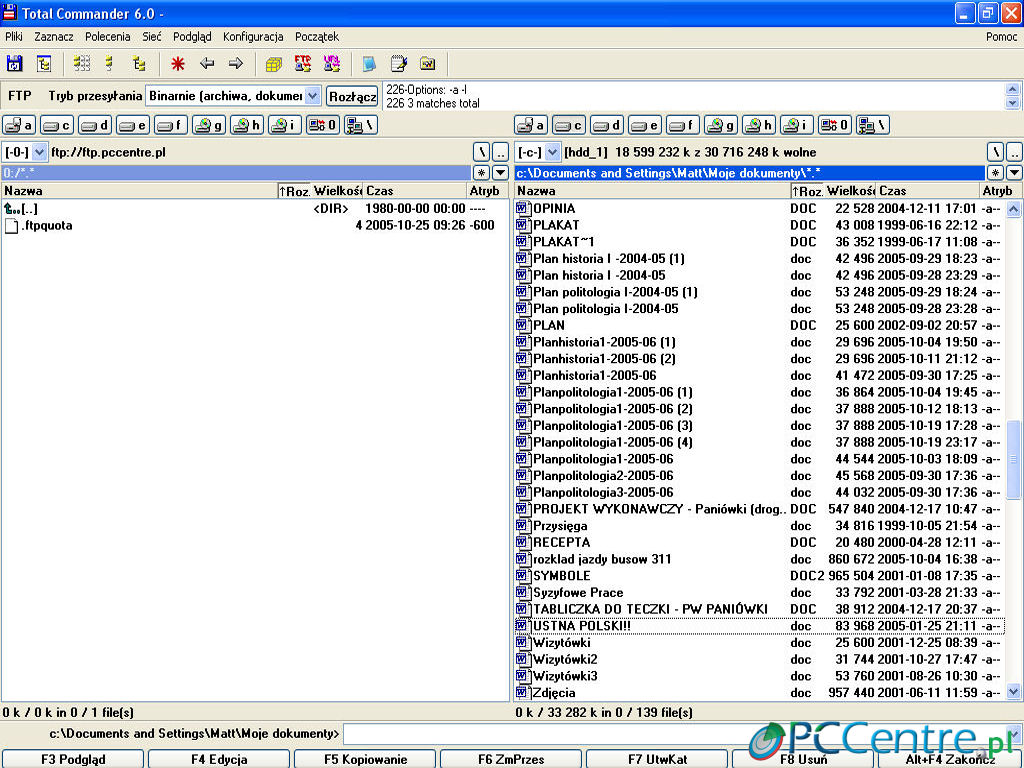
W prezentowanym przypadku „strukturę” konta przedstawia obszar 2 . Po prawej jego stronie znajduje się zawartość dysku, a konkretniej folderu Moje dokumenty, z którego to chcę skopiować plik na „dysk wirtualny” (konto FTP). Wybieram zatem plik, na którym chcę przeprowadzić żądaną operację, zaznaczam go klikając prawym przyciskiem myszy (obszar pod jego nazwą zrobi się czerwony).
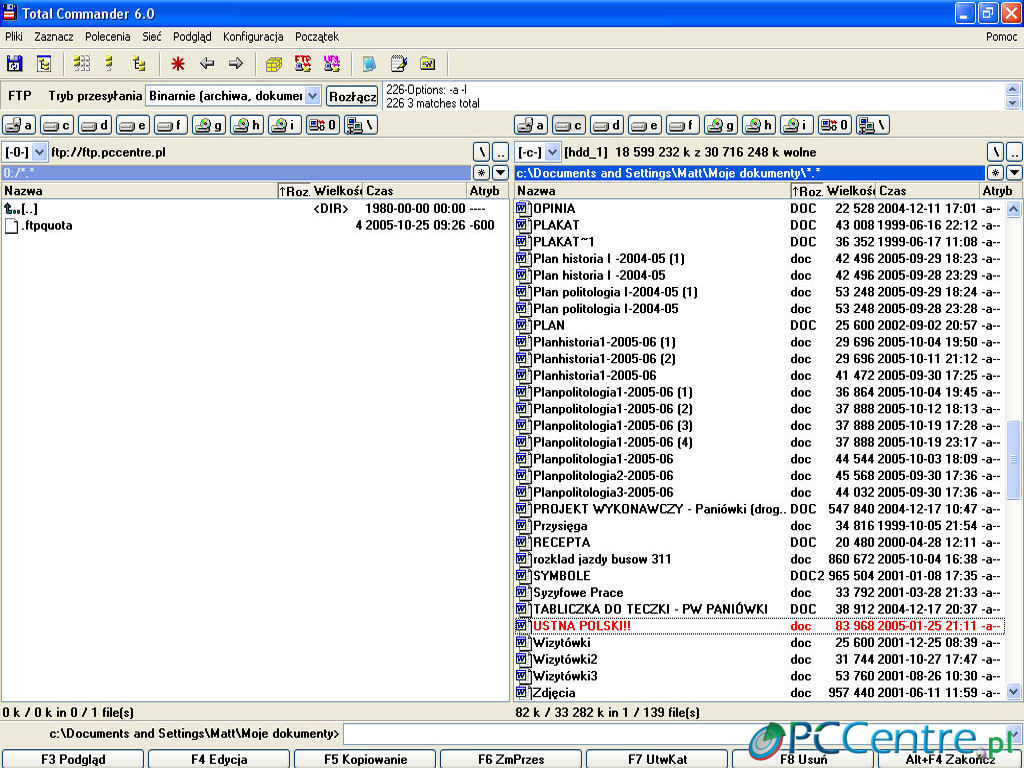
Wybieram opcję Kopiuj i następuje pożądany proces. W tej chwili zawartość konta wygląda tak:
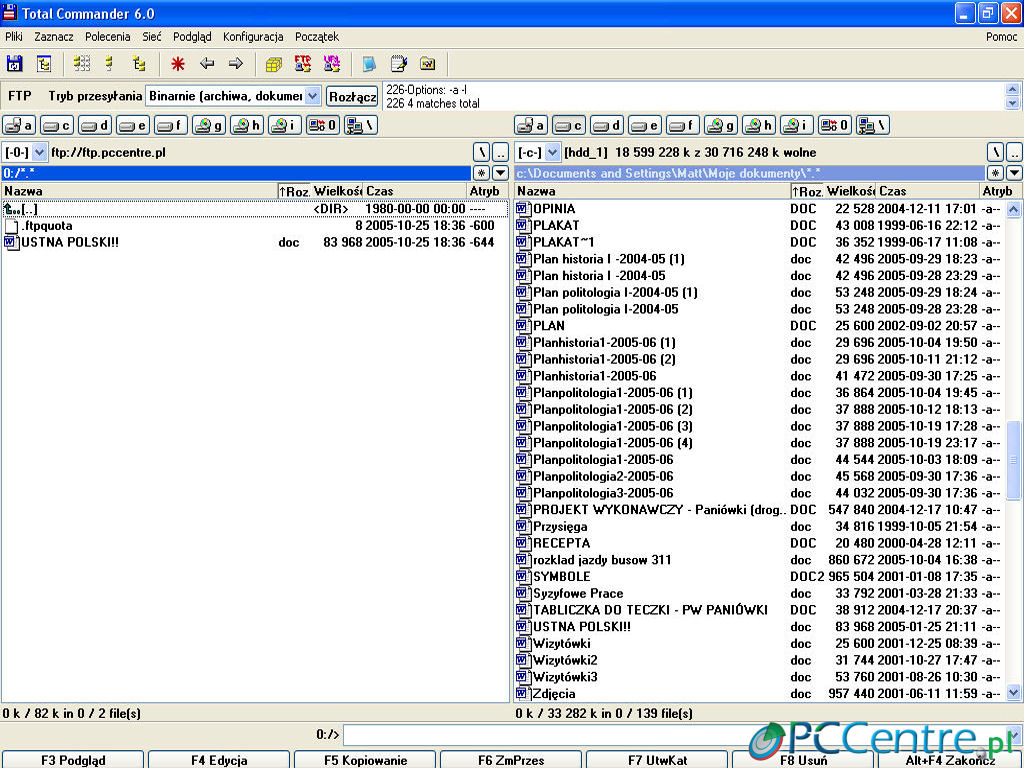
Oczywiście funkcja kopiowania działa w obie strony. To znaczy, że możemy również skopiować plik z „wirtualnego dysku” na dysk zainstalowany w naszym komputerze. Wystarczy postępować analogicznie do opisanego wyżej punktu.
Podobnie ma się rzecz z usuwaniem danego pliku czy to z dysku, czy z konta FTP. Wystarczy wybrać opcję Usuń, a aplikacja wykona całą pracę za nas. Następnym punktem jest zakładanie (tworzenie) nowego folderu. Wybieramy taką opcję z menu dostępnego w obszarze 4 i podajemy nazwę folderu,. np. Test. Już po chwili po lewej stronie pojawia się nowy folder.

Tym sposobem udało nam się przebrnąć przez meandry niezwykle ciekawego, ale jednocześnie jakże prostego procesu wymiany danych, nad którym czuwa protokół FTP. Mam nadzieję, że przybliżyłem Wam niezbędną wiedzę na ten temat.
Zachęcam do odkrywania innych funkcji, jakie oferuje Total Commander – aplikacja, która nie tylko pełni rolę klienta FTP, ale także świetnie sprawuje się jako program do zarządzania plikami znajdującymi się na dysku lokalnym. Naturalnie najnowszą wersję tego oprogramowania (w języku polskim) możecie pobrać z naszego serwera.

