

Efekt glamour
By wyglądać piękniej!
Jacek Szywała 4 maja 2008, 19:28
Tabela faktów pokaż/ukryj
| Produkt: | Adobe Photoshop |
| Producent: | Adobe |
Tak jak Wam obiecywałem – oto nowy tutorial. Tym razem chciałbym się skupić na czymś prostszym, a mianowicie na tym, co nazwać można efektem glamour. Słowo glamour oznacza czar, blask, urok. Jak więc można się domyśleć, w tym poradniku pokaże Wam, jak na kilka sposobów można przerobić zdjęcie osoby, by było glamour.
Pierwszy, najłatwiejszy oraz najczęściej spotykany ze sposobów przeznaczony jest [MJ1] dla początkujących użytkowników, a wymagać będzie głównie cierpliwości. Oprócz tej cechy przydatna będzie też wiedza na temat narzędzi, które są na wyposażeniu Photoshopa (m.in. lassa, gumki, Healing Brush Tool) oraz zdjęcie wymagające retuszu.
1. Jeśli już macie na komputerze pożądane zdjęcie, otwórzcie je w Waszym Photoshopie i jeśli chcecie to zmieńcie rozmiar według własnego gustu. Oto zdjęcie, którym ja się posłużyłem:
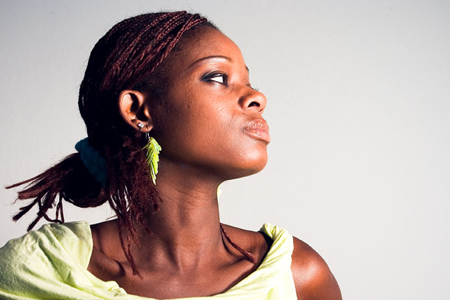
2. Pierwszym krokiem po załadowaniu obrazka, będzie przybliżenie go, co pomoże Wam w dokładniejszym posługiwaniu się narzędziem Healing Brush Tool. Trzymając wciśnięty Alt klikamy lewym przyciskiem myszy niedaleko skazy skórnej – tam gdzie cera wygląda zdrowo. Po kliknięciu zwalniamy klawisz Alt i klikając na skazę wstawiamy w jej miejsce sklonowaną warstwą skóry. Wyglądać ma to mniej więcej tak:


Podobnie postępujemy we wszystkich miejscach, które według Was potrzebują retuszu. U mnie – po wszystkim – wygląda to tak:
3. Następnym, co zrobiłem, było chwycenie za „lasso magnetyczne” (Magnetic Lasso Tool – może je zastąpić zwykłe Lasso, jeśli ktoś ma problemy z obsługą tego narzędzia) i zaznaczenie twarzy oraz szyi pani na zdjęciu. Najlepiej jest starać się zaznaczyć jak najmniej „nie-skórnych” fragmentów, takich jak włosy czy ubranie.
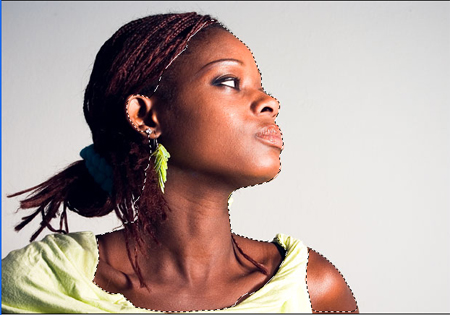
4. Potem skopiowałem zaznaczenie i jego zawartość wkleiłem na nowej warstwie (domyślnie Ctrl + Shift + N). Wyłączyłem widoczność podstawowej warstwy oraz za pomocą gumki wymazałem wszystkie fragmenty, które nie były skórą, czyli oczy, brwi, usta, kawałki ubrania i kolczyk.
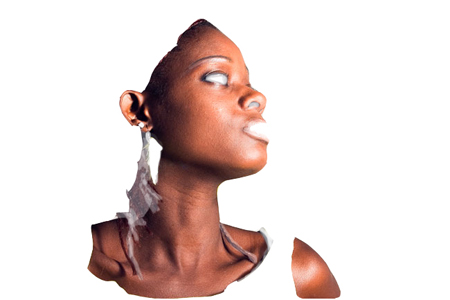
Trochę makabrycznie to wygląda, ale zaręczam, że to tylko przejściowe.
5. Następnie rozmyłem tę warstwę za pomocą filtru Gaussian Blur (Filter > Blur > Gaussian Blur) z wartością Radius około 5 pikseli. Krycie zmniejszyłem do 35 proc., a następnie uwidoczniłem warstwę podstawową.
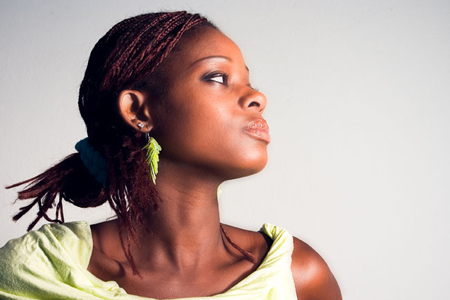
6. Za pomocą warstwy dopasowującej Level (Poziom) rozjaśniłem nieco zdjęcie.
7. Na nowej warstwie zarumieniłem policzki kobiety na zdjęciu. Uczyniłem to posługując się czerwonym kolorem i pędzlem Soft Round, zmniejszając Krycie warstwy na około 15 proc. Potem rozmazałem ją za pomocą filtru Gaussian Blur (Filter > Blur > Gaussian Blur) o wartości 15 pikseli.
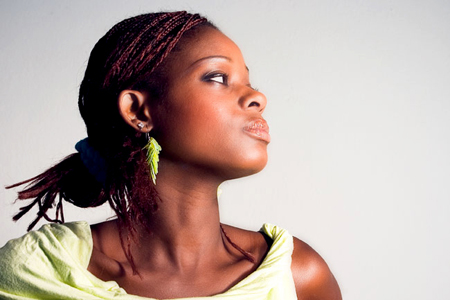
I to wszystko, co dotyczy tej metody. Efekt ładny i nie wymagający dużego nakładu czasu.


